パソコンからiPhoneへ動画を送る方法!iTunesなし最速転送術
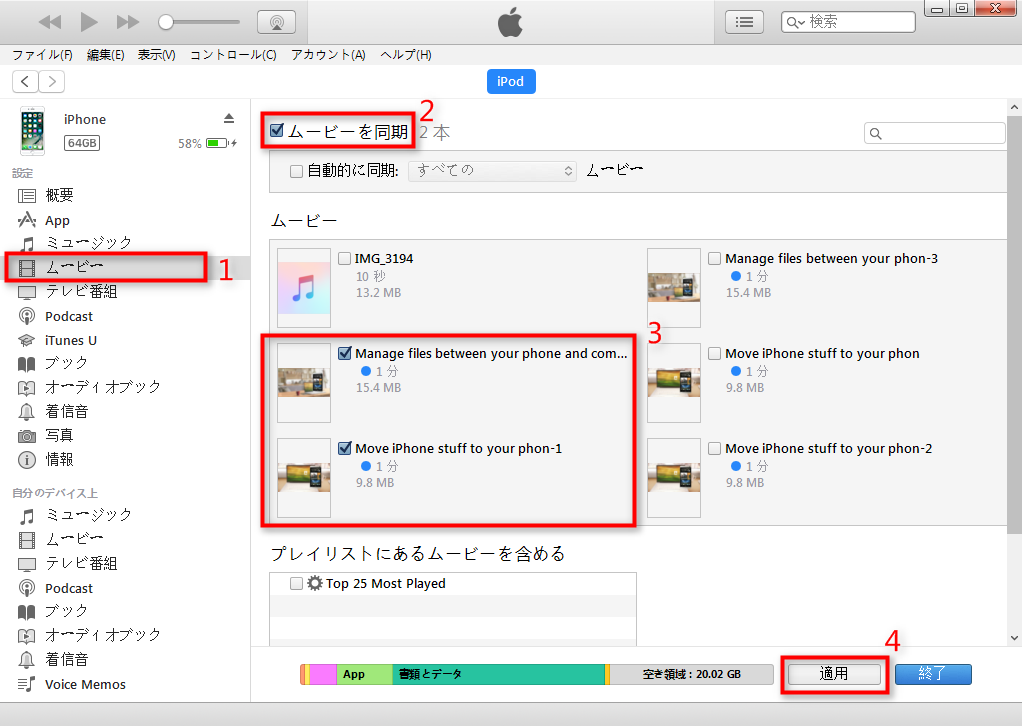
パソコンで編集した高精細な4K動画や思い出のビデオクリップを、手元のiPhoneへスムーズに移してSNS投稿や視聴を楽しみたい場面は多いはずです。しかし、かつて主流だったiTunesによる同期は「操作が複雑で分かりにくい」「パソコン側のデータと同期されてiPhone内の既存ファイルが消えそうで怖い」といった声が絶えず、現在では敬遠される傾向にあります。
2026年現在のデジタル環境では、iTunesなしでパソコンからiPhoneへ動画を送る方法が格段に進化しています。有線ケーブルを用いたダイレクト転送から、クラウドや無料のファイル転送サービスまで、ファイルサイズや利用環境に合わせた多彩な選択肢が存在します。画質を一切落とさず、長時間の重い動画でも最速でiPhoneの写真アプリへ保存するための実践的ノウハウを、ITジャーナリストの視点から徹底的に解き明かします。
📌 【この記事の重要ポイントまとめ】
- 要点1: iTunesを使わずとも、Macなら「AirDrop」、Windowsなら「クラウドサービス」や「USBケーブル接続+純正アプリ」が最速の選択肢。
- 要点2: ギガ単位の重い動画や4K素材は、メッセージアプリ等を経由させず、直接ストレージ転送を行うことで画質を落とさない動画転送が完結する。
- 要点3: 動画がiPhoneの写真アプリに表示されないトラブルは、ファイル拡張子(MP4/MOV推奨)やiOS側のコーデック非対応、または保存先フォルダの指定ミスが主要因。
【最速検証】パソコンからiPhoneに動画を送る方法|状況別の最適解と裏ワザ
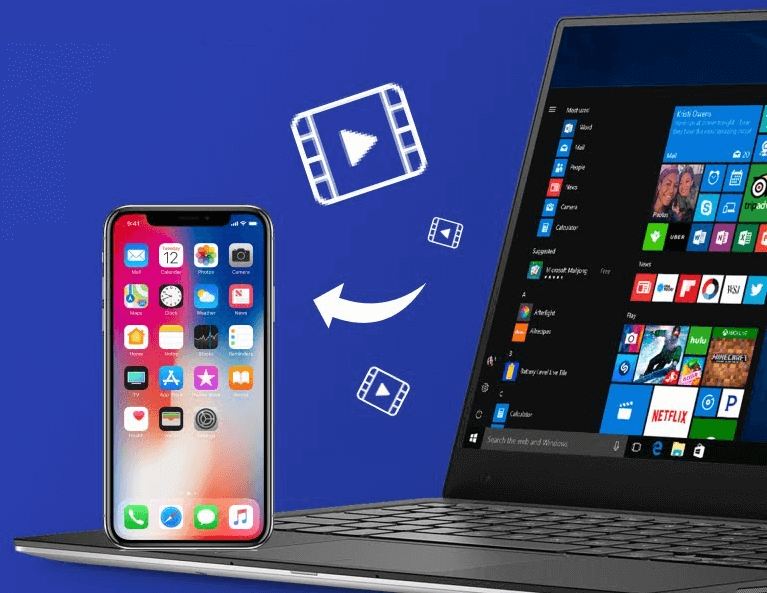
動画ファイルを送る際、最も重視すべきは「ファイルサイズ」「転送速度」「手間の少なさ」の3要素です。日常的な短いクリップであれば数タップで送れるワイヤレス手段が快適ですが、数GBを超える長時間の重い動画をパソコンからiPhoneへ移す場合は、通信帯域やプロトコルの違いが転送時間に直結します。
通信環境に左右されず即座に転送したい場合は、USB-Cケーブルを用いた直接転送が依然として圧倒的なスピードを誇ります。一方で、数分程度のクリップであれば、クラウドストレージの同期機能を活用するほうがパソコンとiPhoneを行き来する手間を最小限に抑えられます。まずは自身の作業環境(WindowsなのかMacなのか)と送りたい動画の容量に応じた最短ルートを把握することが肝要です。
【OS別完全手順】Windows・Macから画質を落とさない動画転送テクニック
パソコンのOSによって、利用できる最もスマートな転送ルートは大きく異なります。ここではWindowsとMacそれぞれにおける、最も失敗が少なく画質劣化のない手順を整理します。
1. Macユーザー向け:AirDropを使った極上のスマート転送
Macを使用している場合、最も手軽で高速なのがMacからiPhoneへの動画AirDrop送り方です。Wi-FiとBluetoothを利用した近距離高速無線通信により、動画のエンコードを行わずにオリジナルのクオリティのままiPhoneの「写真」アプリへダイレクトに流し込むことができます。
Finderで目的の動画ファイルを右クリック(または2本指タップ)し、「共有」>「AirDrop」を選択。表示された自身のiPhoneアイコンをクリックするだけで転送が開始されます。iPhone側で「受け入れる」をタップすれば、即座にカメラロールに保存されます。
2. Windowsユーザー向け:iTunesなしで実現する確実な転送手段
WindowsからiPhoneへの動画転送において、iTunesの同期エラーに悩まされてきたユーザーには、Microsoft Storeから入手可能な「Apple デバイス」アプリや、後述するクラウド連携の活用が推奨されます。
また、USBケーブルでパソコンからiPhoneへ動画を移行する場合、iPhoneをPCに接続して「ファイル」アプリ共有領域へ直接ドラッグ&ドロップする手法や、ローカルネットワーク共有(SMB)を利用することで、ライブラリ同期の事故を防ぎつつ安全に転送できます。
長時間の重い動画も安心|大容量ファイル転送サービスとクラウド活用術
10分を超える長尺のフルHD動画や、大容量の4K/60fps動画を転送する場合、無料のクラウドサービスや転送プラットフォームの正しい知識が不可欠です。
代表的な選択肢として挙げられるのが、iCloud写真を使った動画のパソコンからiPhoneへの連携です。ブラウザ版iCloud(icloud.com)にアクセスし、「写真」項目に動画をアップロードすれば、同一Apple IDでサインインしているiPhoneの写真アプリへ自動的に同期されます。
また、大容量ストレージの定番であるGoogleドライブによるパソコンからiPhoneへの動画保存も極めて実用的です。PC側のブラウザからGoogleドライブへ動画を放り込み、iPhoneのGoogleドライブアプリで対象ファイルのメニューから「アプリで開く」>「ビデオを保存」を選択すれば、iPhoneのローカル写真アプリへ手軽に落とし込めます。
さらに、登録不要で一度に数百GB単位のファイルを扱えるギガファイル便をパソコンからiPhoneの動画転送に用いる裏ワザも定着しています。PCからアップロードして発行されたURLをiPhoneのSafariで開き、「ファイル」アプリ経由でダウンロードしたのち、共有メニューから「ビデオを保存」を選択することで、画質を一切落とさずに転送が完了します。

【徹底比較】転送速度・画質・手軽さで選ぶおすすめ手法一覧
主要な転送手段について、速度、画質の維持、手間の少なさを客観的に比較したデータは以下の通りです。
| 転送手法 | 詳細・転送速度の目安 | 画質維持・上限容量 | 編集部の見解・おすすめ用途 |
|---|---|---|---|
| AirDrop (Mac限定) | 極めて高速(近距離Wi-Fi通信) | 完全無劣化 / 実質無制限 | Macユーザーなら文句なしの第一候補。日常的な共有に最適。 |
| USB-C/有線ケーブル | 最速(最大10Gbps〜40Gbps準拠) | 完全無劣化 / iPhoneの空き容量依存 | 長時間の4K撮影データなど、10GB超の大容量動画を扱うプロ向け。 |
| Googleドライブ / iCloud | 中速(回線速度に依存) | 完全無劣化 / クラウド契約容量まで | WindowsとiPhoneの併用者で、定期的にクリップをやり取りする人に最適。 |
| ギガファイル便 | 中速(アップロード+DL時間) | 完全無劣化 / 1ファイル最大300GB | アカウント登録なしで単発の大容量動画を転送したい時のベストな裏ワザ。 |
| 転送用無料アプリ (Send Anywhere等) | 高速(6桁キーでダイレクト転送) | 完全無劣化 / 無料枠制限あり | パソコンとiPhoneの動画転送無料アプリとして手軽に導入したい層向け。 |
【実態検証】「送れない・保存できない」トラブルの根本原因と現場の生の声
SNSやQ&Aコミュニティ上では、「パソコンから送ったはずの動画がiPhoneの写真アプリで見つからない」「再生できない」というパソコンからiPhoneへ動画が送れない時の対処法に関する相談が絶えません。現場の検証から判明した主な原因は以下の3点に集約されます。
第一に、動画フォーマット(コーデック)の非互換性です。iPhone標準の「写真」アプリは、一般的に「MP4(H.264 / HEVC)」および「MOV」形式に最適化されています。PC側で書き出した拡張子が「AVI」「MKV」「WMV」などの場合、転送自体は完了しても写真アプリには保存できず、ファイルアプリ内に取り残される事態が発生します。PC側で書き出す段階で、標準的なH.264/MP4形式を選択することが肝要です。
第二に、「ダウンロード」と「カメラロールへの保存」の混同です。Webブラウザや転送サービス経由で受け取ったファイルは、初期状態ではiOSの「ファイル」アプリ内のダウンロードフォルダに格納されます。「写真」アプリで表示させたい場合は、ファイルアプリ内で動画を開き、共有アイコンから「ビデオを保存」を実行するワンアクションが必要です。
第三に、iPhone端末側の空きストレージ不足です。特に4K動画は1分間で数百MB、長編になると数十GBを消費します。iPhoneの設定アプリから「一般」>「iPhoneストレージ」を確認し、転送ファイルサイズの少なくとも2倍以上の空き容量を確保しておくことが安定した転送の絶対条件となります。
一般に知られていない盲点とネットの誤解|画質劣化を防ぐプロの鉄則
動画を手軽に送りたいあまり、LINEやSNSのメッセージ機能、一般的なメール添付を利用してしまうユーザーが後を絶ちません。しかし、これらはサーバー負荷を軽減するために強制的な再圧縮(トランスコード)が施され、せっかくの4K高画質動画が粗い低解像度動画へと劣化してしまいます。
また、「クラウドに保存すれば自動的に最高画質でiPhone内に保存される」という認識も一部誤解を含んでいます。iCloud写真の「iPhoneのストレージを最適化」がオンになっている場合、本体ストレージを節約するために端末内には一時的に軽量なサムネイルのみが保持され、オリジナル動画の再生や編集には毎回再ダウンロードが発生します。クリエイティブ用途で常に最高画質を扱いたい場合は、設定項目を十分に見直す必要があります。
【プロの結論】目的とファイルサイズに応じた最適な選択基準
動画転送において「唯一の正解」は存在しません。以下の判断基準をもとに、自身の用途に最適なルートを選択してください。
- MacとiPhoneを併用しているクリエイター: 迷わず「AirDrop」を活用。最もシンプルで完全な画質が保たれます。
- Windowsを使っており、日常的に短い動画を送る人: 「Googleドライブ」または「iCloud(ブラウザ版)」を活用したクラウド連携がベスト。
- 10GB以上の重い動画やVlog素材を転送したい人: 「USB-C有線接続」または「ギガファイル便」を活用し、確実にファイルアプリから写真アプリへ保存する手法が最適。
- おすすめできない選択: LINEやSNSメッセージ経由での送信(不可逆圧縮による深刻な画質低下を招くため)。
【パソコン から 動画 を iphone に 送る】に関するよくある質問(FAQ)
Q1:iTunesを使わずにWindowsからiPhoneの写真アプリへ直接保存する一番簡単な方法は?
A1:ブラウザで「iCloud.com」にアクセスし、「写真」に動画をドラッグ&ドロップしてアップロードする方法が最も手軽です。自動的にiPhoneの写真アプリへ同期されます。また、Googleドライブに一度アップロードし、iPhone側アプリで「アプリで開く」>「ビデオを保存」を選ぶ方法も確実でおすすめです。
Q2:4Kや長時間の重い動画を画質を落とさずに転送するには?
A2:画質劣化を避けるには、再圧縮を行わない「AirDrop」「USB有線接続」「ギガファイル便」「Googleドライブ(オリジナル保存)」のいずれかを使用してください。メッセージアプリでの送信は自動圧縮されるため厳禁です。
Q3:パソコンから送った動画がiPhoneの写真アプリ(カメラロール)に出てこないのはなぜ?
A3:動画の拡張子がiPhone標準対応外(MKVやWMVなど)であるか、あるいは「ファイル」アプリ内のダウンロードフォルダに保存されたままになっている可能性が高いです。ファイルアプリで動画を開き、左下の共有ボタンから「ビデオを保存」をタップしてカメラロールへ移してください。
Q4:ギガファイル便からiPhoneに動画をダウンロードして写真アプリに入れる手順は?
A4:iPhoneのSafariで共有URLを開き、「ダウンロード」をタップします。画面上のダウンロードアイコン(下矢印)からファイルを開き、左下の「共有」ボタンをタップして「ビデオを保存」を選択すると、写真アプリに無劣化で保存されます。
まとめ:失敗しない最適な動画転送ルートの選び方
パソコンからiPhoneへの動画転送は、もはや煩雑な同期作業を必要とする時代ではありません。Mac環境であれば極めてシンプルなAirDrop、Windows環境であればクラウド連携や大容量ファイル転送サービス、さらには高速なUSB有線接続を適材適所で使い分けることが、ストレスのない快適なデジタルワークフローを構築する鍵となります。
動画の用途やデータサイズ、ご自身の作業環境に合わせて最適な手段を選択し、最高画質のままiPhoneでの動画編集やSNS共有を存分にお楽しみください。 (出典: パソコン から 動画 を iphone に 送る(Yahoo!ニュース))
SEOライティングとマーケティング戦略の専門家。分かりやすい解説記事で定評があります。